- 셸은 사용자의 명령을 해석해 커널에 전달하는 프로그램이다. 껍데기(shell)라는 이름이 여기서 나왔다.
- 셸은 크게 Bourne 계열(sh·ksh·bash·zsh) 과 C 계열(csh·tcsh) 두 갈래로 나뉜다.
- 리눅스의 기본 셸은
bash다. Bourne Again SHell 의 줄임말이다. - 지금 쓰는 셸은
echo $SHELL, 쓸 수 있는 셸 목록은/etc/shells, 바꾸는 명령은chsh다. - 사용자의 로그인 셸은
/etc/passwd의 7번째(마지막) 필드에 적혀 있다.
기준: 리눅스마스터 2급 출제 기준오류 제보
리눅스마스터 2급· AssociateWeek 5 · Day 1읽기 약 8분
핵심 정리
Day 1 - 셸이란 무엇인가
셸의 자리
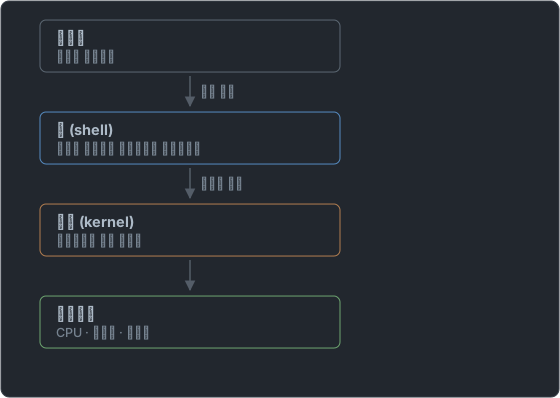
- 셸은 커널을 감싸는 껍데기다. 사용자는 커널을 직접 건드리지 않고 셸을 통해 요청한다.
- 셸이 하는 일은 크게 넷이다 — 명령 해석 · 프로그램 실행 · 환경 설정 · 스크립트 실행.
- 셸은 커널의 일부가 아니라 하나의 응용 프로그램이다. 그래서 갈아 끼울 수 있다.
명령 한 줄이 실행되기까지
ls -l /etc 를 치고 엔터를 누르면 셸 안에서는 다음이 차례로 일어난다.
   1. 읽기      입력한 한 줄을 받는다
   2. 쪼개기    공백을 기준으로 명령(ls) · 옵션(-l) · 인자(/etc) 로 나눈다
   3. 바꾸기    $변수, 와일드카드(*), 별칭을 실제 값으로 바꾼다
   4. 찾기      내부 명령인지 확인하고, 아니면 PATH 에서 실행 파일을 찾는다
   5. 실행      자식 프로세스를 만들어 그 프로그램을 실행시킨다
6. 기다리기 끝나면 종료 상태를 받고 다시 프롬프트를 띄운다- 3번 때문에
ls *.txt에서*를 파일 이름들로 바꾸는 것은ls가 아니라 셸이다.ls는 이미 풀린 파일 이름 목록을 받는다. - 4번에서 갈리는 것이 내부 명령과 외부 명령이다.
| 구분 | 무엇 | 예 | 확인 |
|---|---|---|---|
| 내부 명령(builtin) | 셸 자체에 들어 있는 명령. 새 프로세스를 만들지 않는다 | cd, echo, export, alias, history, exit | type cd |
| 외부 명령 | 디스크에 별도 실행 파일로 있는 명령 | ls, cp, cat, vi | which cat |
type cd
# cd is a shell builtin
type cat
# cat is /usr/bin/cat
type ls
# ls is aliased to `ls --color=auto'
cd가 내부 명령인 데는 이유가 있다. 디렉터리 이동은 셸 자신의 현재 위치를 바꾸는 일이라 자식 프로세스가 대신해 줄 수 없다. 자식이 이동해 봐야 부모인 셸은 제자리다.
셸의 갈래
                   Thompson shell (1971)
                          │
        ┌─────────────────┴─────────────────┐
        │                                   │
   Bourne shell (sh, 1977)            C shell (csh, 1978)
   Stephen Bourne                     Bill Joy
        │                                   │
   ┌────┴────┬──────────┐                  │
   │         │          │                  │
  ksh      bash       dash               tcsh
 (Korn)  (GNU, 1989)                    (개선판)
   │         │
└────► zsh (ksh·bash·tcsh 기능 흡수)| 셸 | 이름의 뜻 | 만든 사람 | 계열 | 특징 |
|---|---|---|---|---|
| sh | Bourne shell | Stephen Bourne | Bourne | 최초의 표준 셸. 기능은 적지만 어디에나 있다 |
| csh | C shell | Bill Joy | C | C 언어와 비슷한 문법. 히스토리·별칭 도입 |
| tcsh | TENEX C shell | — | C | csh 개선판. 명령 완성 기능 |
| ksh | Korn shell | David Korn | Bourne | sh 호환 + csh 기능 결합 |
| bash | Bourne Again shell | Brian Fox | Bourne | 리눅스 기본 셸. GNU 프로젝트 |
| zsh | Z shell | Paul Falstad | Bourne | 강력한 자동완성. macOS 기본 셸 |
| dash | Debian Almquist shell | — | Bourne | 가볍고 빠르다. 스크립트 전용으로 쓰인다 |
계열을 가르는 문제가 나온다.
csh와tcsh만 C 계열이고 나머지는 전부 Bourne 계열이다. 이름에 c가 들어간 둘만 따로 묶는다고 기억하면 편하다.
셸마다 무엇이 달랐나
셸의 역사는 "앞선 셸에 없던 편의 기능을 누가 넣었는가" 로 읽으면 외우기 쉽다. 등장 순서는 sh(1977) → csh(1978) → ksh(1983) → bash(1989) → zsh(1990) 이다.
| 기능 | sh | csh | tcsh | ksh | bash |
|---|---|---|---|---|---|
| 히스토리(명령 이력) | ✕ | ○ | ○ | ○ | ○ |
| 별칭(alias) | ✕ | ○ | ○ | ○ | ○ |
작업 제어(fg·bg) | ✕ | ○ | ○ | ○ | ○ |
| 명령행 편집 | ✕ | ✕ | ○ | ○ | ○ |
| sh 스크립트와 호환 | — | ✕ | ✕ | ○ | ○ |
- 히스토리·별칭·작업 제어를 처음 넣은 셸이 csh다. "이 기능을 처음 도입한 셸"을 물으면 bash가 아니라 csh다.
- csh의 약점은 sh와 문법이 달라 스크립트가 호환되지 않는다는 점이다. C 계열과 Bourne 계열을 가르는 실질적인 기준이 이 문법 차이다.
- ksh는 sh 문법을 지키면서 csh의 편의 기능을 가져왔고, bash는 거기에 ksh의 장점까지 더했다. bash가 표준이 된 이유다.
- 기본 프롬프트도 계열을 따른다. Bourne 계열은
$, C 계열은%, 어느 쪽이든 root는#이다.
ls -l /bin/sh
# lrwxrwxrwx. 1 root root 4 ... /bin/sh -> bash     ← 레드햇 계열
# lrwxrwxrwx  1 root root 4 ... /bin/sh -> dash     ← 데비안·우분투
요즘 리눅스에 진짜 Bourne shell은 없다.
/bin/sh는 다른 셸로 가는 심볼릭 링크다. 레드햇 계열은 bash를, 데비안 계열은 가벼운 dash를 가리킨다. 표에서 dash가 "스크립트 전용"으로 적힌 이유가 이것이다.
만든 사람과 이름
2급에서는 누가 만들었는가를 그대로 묻는다.
| 셸 | 만든 사람 |
|---|---|
| sh | Stephen Bourne |
| csh | Bill Joy |
| ksh | David Korn |
| bash | Brian Fox |
- ksh는 Korn의 이름에서, csh는 C 언어에서, bash는 Bourne Again(다시 태어난 Bourne)에서 왔다.
- bash의 이름은 "born again"(거듭난)과 발음이 같은 말장난이다.
지금 무슨 셸을 쓰고 있나
echo $SHELL          # /bin/bash   ← 로그인 셸
echo $0              # -bash       ← 지금 실행 중인 셸
cat /etc/shells      # 이 시스템에서 쓸 수 있는 셸 목록
which bash # /usr/bin/bash| 방법 | 알려 주는 것 |
|---|---|
echo $SHELL | 로그인 셸 (기본으로 지정된 셸) |
echo $0 | 지금 실행 중인 셸 |
/etc/shells | 사용 가능한 셸 목록 파일 |
/etc/passwd 7번째 필드 | 그 사용자의 로그인 셸 |
$SHELL과$0이 다를 수 있다. 로그인은 bash로 했지만 그 안에서zsh를 실행했다면$SHELL은 여전히/bin/bash,$0은zsh가 된다.
직접 확인해 보기
cat /etc/shells
# /bin/sh
# /bin/bash
# /usr/bin/sh
# /usr/bin/bash
# /bin/tcsh
# /bin/zsh

grep "^user:" /etc/passwd
# user:x:1000:1000:Test User:/home/user:/bin/bash

ps -p $$
#     PID TTY          TIME CMD
# 2314 pts/0 00:00:00 bash/etc/shells에는 셸이 절대 경로로 한 줄에 하나씩 적혀 있다. 설치된 셸에 따라 목록이 달라진다.$$는 현재 셸의 PID다. 그래서ps -p $$가 "지금 실행 중인 셸"을 확인하는 가장 확실한 방법이다.echo $0결과가-bash처럼 하이픈으로 시작하면 로그인 셸이라는 표시다. 그 안에서 다시 띄운 셸은 하이픈 없이bash로 나온다.$SHELL은 로그인할 때/etc/passwd값으로 채워지는 변수일 뿐이다. 다른 셸을 실행한다고 저절로 바뀌지 않는다.
셸 바꾸기
chsh -s /bin/zsh          # 내 로그인 셸을 zsh 로
chsh -s /bin/zsh alice    # alice 의 로그인 셸을 (root 권한)
chsh -l # 사용 가능한 셸 목록chsh(change shell) 는/etc/passwd의 마지막 필드를 고친다. 다음 로그인부터 적용된다./etc/shells에 등록된 셸로만 바꿀 수 있다.- 로그인시키지 않을 계정에는
/sbin/nologin이나/bin/false를 셸로 준다. 계정은 있지만 로그인은 막는 방법이다.
   user:x:1000:1000:Test User:/home/user:/bin/bash
                                            └─┬─┘
                                              └── 7번째 필드 = 로그인 셸
바꾸는 세 가지 길
| 방법 | 누가 쓸 수 있나 | 비고 |
|---|---|---|
chsh -s 셸 [사용자] | 본인(자기 것), root(누구 것이든) | 일반 사용자는 암호 확인을 거친다 |
usermod -s 셸 사용자 | root | 계정 속성을 고치는 명령의 -s 옵션 |
/etc/passwd 직접 편집 | root | 7번째 필드를 고친다. 오타 하나로 로그인이 막힐 수 있다 |
chsh -s /bin/zsh
# Changing shell for user.
# Password:
# Shell changed.
echo $SHELL
# /bin/bash        ← 아직 그대로다. 다시 로그인해야 바뀐다
grep "^user:" /etc/passwd
# user:x:1000:1000:Test User:/home/user:/bin/zsh- 파일은 바로 바뀌지만 지금 셸은 그대로다.
chsh는 실행 중인 셸을 건드리지 않고 다음 로그인 때 쓸 값만 고친다. - 잠깐 써 보는 것이라면 그냥
zsh라고 실행하면 된다.exit하면 원래 셸로 돌아오고/etc/passwd는 바뀌지 않는다. chsh -l은 레드햇 계열에서 지원한다. 데비안 계열의chsh에는 이 옵션이 없으므로cat /etc/shells로 본다.- 계정을 만들 때부터 셸을 정하려면
useradd -s /bin/zsh alice처럼 쓴다.
로그인을 막는 셸
| 셸 | 접속을 시도하면 |
|---|---|
/sbin/nologin | "This account is currently not available." 라는 안내를 보여 주고 끊는다 |
/bin/false | 아무 말 없이 곧바로 끊는다 |
grep nologin /etc/passwd | head -3
# bin:x:1:1:bin:/bin:/sbin/nologin
# daemon:x:2:2:daemon:/sbin:/sbin/nologin
# apache:x:48:48:Apache:/usr/share/httpd:/sbin/nologin- 이런 계정은 사람이 아니라 서비스가 쓰는 시스템 계정이다. 프로그램의 소유자로만 쓰이므로 로그인할 이유가 없다.
- 계정을 지우는 것(
userdel)과 다르다. 계정과 파일 소유권은 그대로 두고 접속만 막는다. - 데비안 계열에서는 경로가
/usr/sbin/nologin이다.
로그인 셸과 비로그인 셸
| 구분 | 언제 | 읽는 설정 파일 |
|---|---|---|
| 로그인 셸 | 로그인할 때, su - | /etc/profile, ~/.bash_profile |
| 비로그인 셸 | 터미널 창을 새로 열 때 | ~/.bashrc |
- 이 구분에 따라 읽는 설정 파일이 달라진다. 자세한 순서는 3일 뒤에 다룬다.
su와su -의 차이가 여기서도 나온다. 하이픈을 붙이면 로그인 셸로 시작한다.
내일은 셸이 기억하는 값 — 셸 변수와 환경 변수를 다룬다.
📖 용어
- 셸(shell) : 사용자의 명령을 해석해 커널에 전달하는 프로그램. 커널을 감싸는 껍데기.
- Bourne 계열 : sh에서 갈라져 나온 셸들. ksh, bash, zsh, dash가 여기 속한다.
- C 계열 : csh에서 갈라져 나온 셸들. csh와 tcsh 둘뿐이다.
- bash : Bourne Again SHell. Brian Fox가 만든 GNU 셸이며 리눅스의 기본 셸이다.
- 로그인 셸 : 로그인할 때 실행되는 셸.
/etc/passwd의 7번째 필드에 지정된다. /etc/shells: 시스템에서 사용할 수 있는 셸의 경로 목록을 담은 파일.chsh: 로그인 셸을 변경하는 명령. 다음 로그인부터 적용된다./sbin/nologin: 로그인을 막기 위해 지정하는 셸. 계정은 있지만 접속은 되지 않는다.
📝 연습 문제
선택지를 클릭하면 정답·해설이 펼쳐집니다.
문제 1
다음 중 리눅스에서 기본 셸로 사용되며 Bourne Again SHell의 줄임말인 것으로 알맞은 것은?
문제 2
다음 중 C 셸 계열에 속하는 셸로 알맞은 것은?
문제 3
다음 중 Korn shell을 개발한 사람으로 알맞은 것은?
문제 4
다음 중 시스템에서 사용할 수 있는 셸의 목록을 담고 있는 파일로 알맞은 것은?
문제 5
다음 중 사용자의 로그인 셸을 변경하는 명령으로 알맞은 것은?